
دليل استخدام برنامج مواقيت الصلاة للكمبيوتر
من أول تثبيت إلى ضبط التنبيهات والمظهر: اتبع الخطوات، وقارن الخيارات بلقطات البرنامج، ثم احفظ إعداداتك.
الصور لقطات فعلية من دليل البرنامج، وتعرض الواجهة العربية. قد تختلف بعض التفاصيل حسب الإصدار واللغة. اضغط أي صورة لعرضها بحجم أكبر.
تعرّف على شاشة مواقيت الصلاة
تعرض شاشة التوقف معلومات يومك وصلاتك القادمة في مكان واحد. هذه لقطة فعلية لتوضيح أماكن المعلومات، وليست جدولًا لمواقيت اليوم.
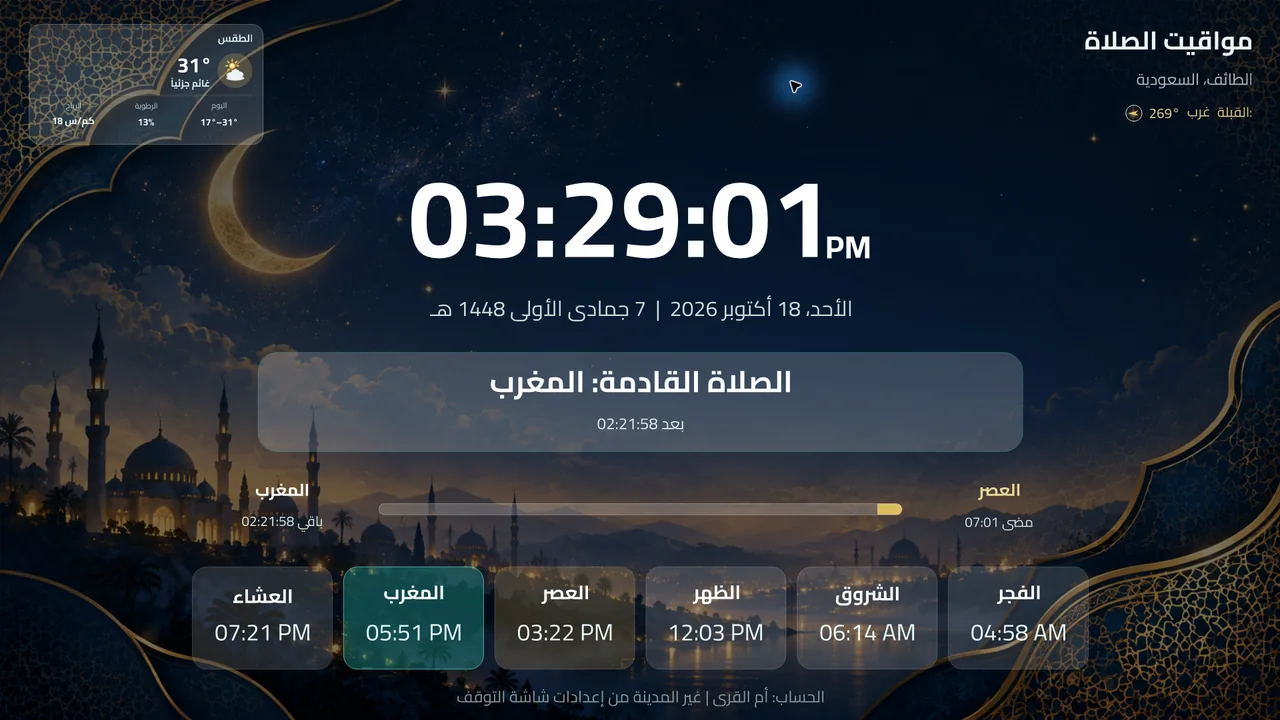
- أعلى الشاشة: اسم المدينة واتجاه القبلة، وبطاقة الطقس عند تفعيلها وتوفر بياناتها.
- في المنتصف: الساعة والتاريخان الهجري والميلادي، ثم اسم الصلاة القادمة والعد التنازلي لوقتها.
- أسفل الشاشة: بطاقات أوقات الصلاة لليوم، مع تمييز الصلاة القادمة ومؤشر التقدم بين الصلاتين.
١. تحميل البرنامج والتثبيت لأول مرة
البرنامج مخصص لويندوز بنظام 64 بت. جهّز اسم مدينتك واتصالًا بالإنترنت إذا أردت اختيار الموقع من الخريطة.
- اضغط «تحميل أحدث إصدار» من الروابط في أسفل هذا الدليل، ثم افتح ملف التثبيت بعد اكتمال تنزيله.
- في شاشة الترحيب اضغط «التالي»، ثم اختر مدينتك وراجع الموقع والتوقيت قبل المتابعة.
- راجع خيارات التنبيه وبدء المراقب مع ويندوز، وحدد مدة الانتظار قبل بدء شاشة التوقف بما يناسبك.
- راجع ملخص الخيارات ثم اضغط «تثبيت». قد يطلب ويندوز موافقة المسؤول لإكمال العملية.
- بعد الانتهاء، استخدم اختصار عرض المواقيت لفتح الشاشة، واختصار الإعدادات لتخصيص البرنامج.
٢. ضبط المدينة وطريقة الحساب
افتح تبويب «الموقع والحساب». صحة الموقع والتوقيت وطريقة الحساب هي الأساس لعرض الأوقات المناسبة لمنطقتك.
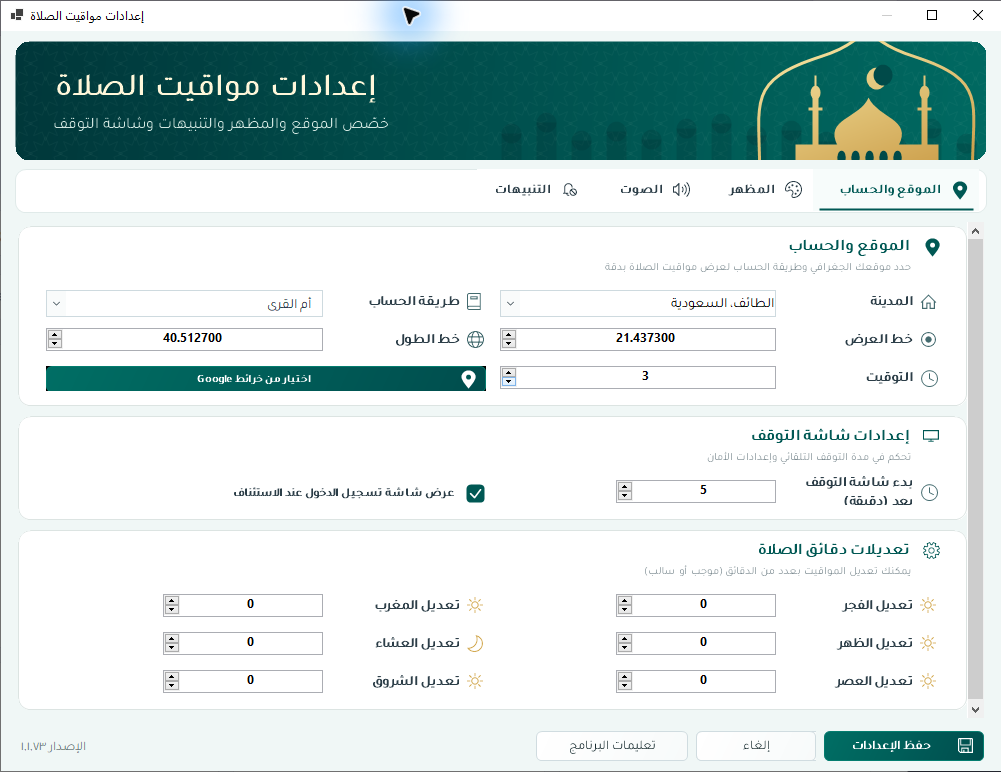
- اختر المدينة، أو اضغط «اختيار من خرائط Google» وحدد موقعك. راجع خط العرض وخط الطول بعد الاختيار.
- راجع حقل «التوقيت» وتأكد من مطابقته لمنطقتك، ثم اختر طريقة الحساب المناسبة للتقويم المعتمد لديك.
- عند الحاجة فقط، استخدم «تعديلات دقائق الصلاة» لإضافة أو إنقاص دقائق لكل وقت. ابدأ بمراجعة الموقع والتوقيت قبل تعديل الدقائق.
- يمكنك من الصفحة نفسها ضبط «بدء شاشة التوقف بعد (دقيقة)» وخيار عرض شاشة تسجيل الدخول عند الاستئناف.
- اضغط «حفظ الإعدادات»، ثم افتح شاشة المواقيت وقارن الأوقات بالتقويم المعتمد في منطقتك.
٣. اختيار صوت الأذان وتجربته
افتح تبويب «الصوت». يمكنك اختيار صوت عام، أو تخصيص صوت مستقل لكل صلاة.
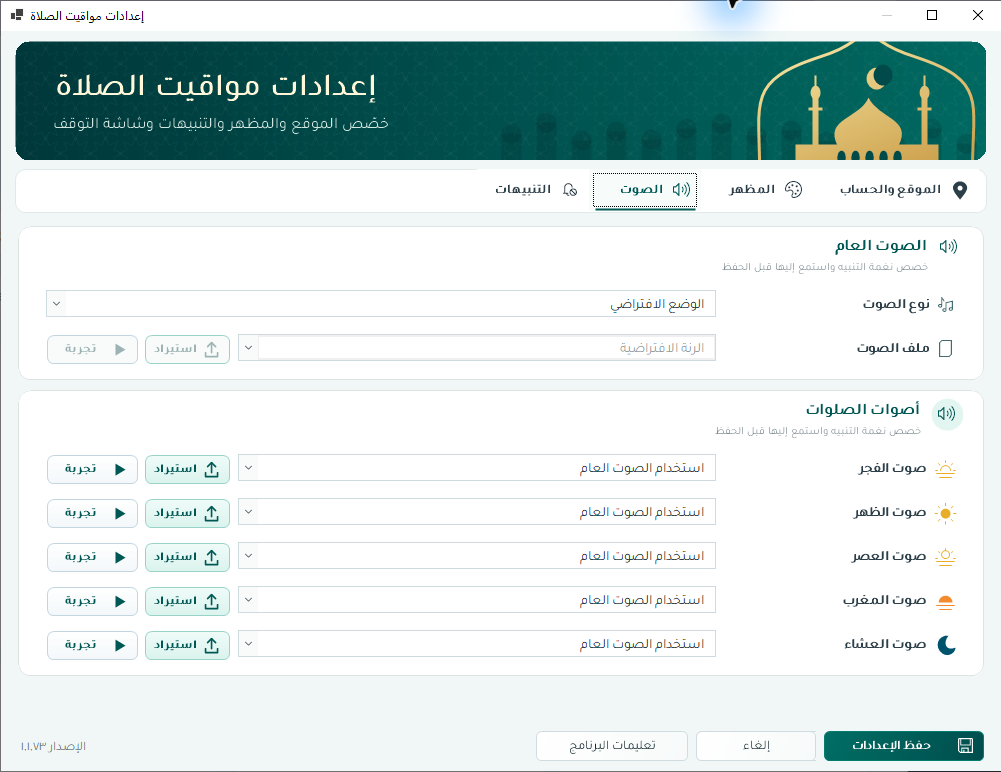
- من «نوع الصوت»، اختر الوضع الافتراضي، أو «ملف صوتي» لاختيار ملفك، أو «صامت» إذا لم ترغب في صوت عام.
- عند استخدام ملف صوتي، اختره من القائمة أو استخدم «استيراد» لإضافة ملفك إلى الخيارات المتاحة.
- من «أصوات الصلوات»، حدد صوتًا للفجر أو الظهر أو العصر أو المغرب أو العشاء. اختيار «استخدام الصوت العام» يجعل الصلاة تتبع إعداد الصوت العام.
- اضغط «تجربة» بجوار الصوت الذي تريد سماعه، وتأكد من مستوى صوت ويندوز وجهاز الإخراج المختار.
- اضغط «حفظ الإعدادات»، ثم انتقل إلى تبويب «التنبيهات» لتفعيل الصلوات المطلوبة.
٤. تفعيل التنبيهات والطقس
افتح تبويب «التنبيهات». اختيار الصوت وتفعيل تنبيه الصلاة خطوتان منفصلتان؛ راجعهما معًا.
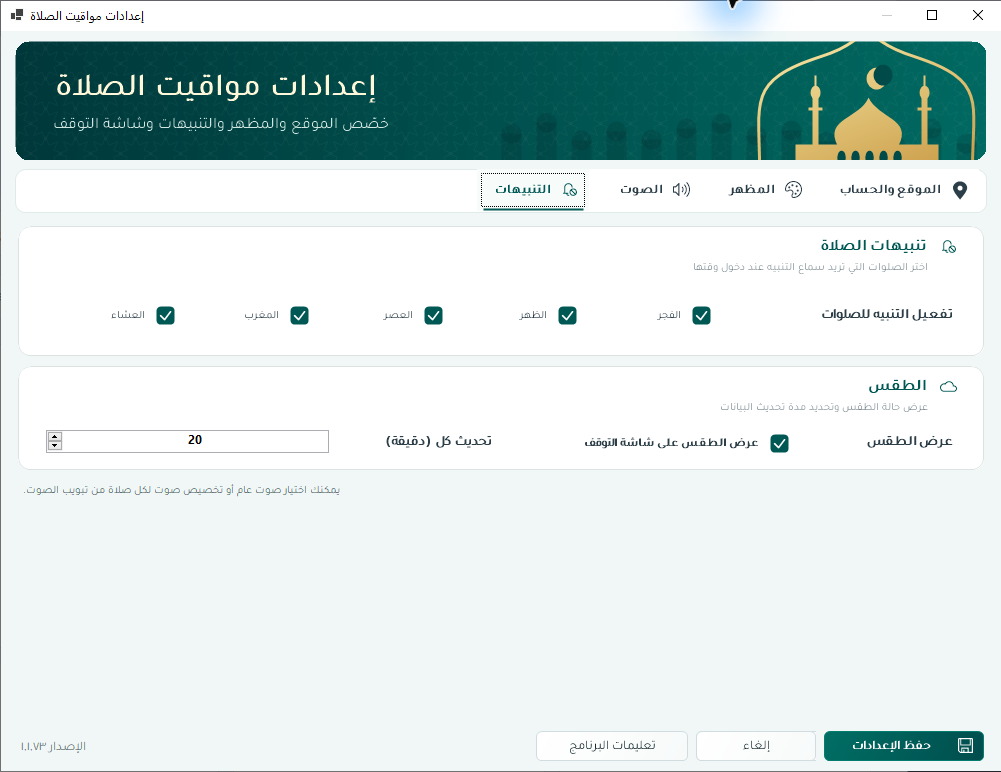
- ضع علامة بجوار الصلوات التي تريد التنبيه لها، وأزل العلامة عن الصلاة التي لا تريد تنبيهها.
- إذا أردت بطاقة الطقس، فعّل «عرض الطقس على شاشة التوقف» واضبط مدة التحديث بالدقائق. تحتاج بيانات الطقس إلى اتصال بالإنترنت.
- اضغط «حفظ الإعدادات»، وتأكد من استمرار تشغيل المراقب بجوار ساعة ويندوز لاستقبال التنبيهات.
٥. تخصيص الخلفية والخط
افتح تبويب «المظهر» لتجعل الساعة وأوقات الصلاة مريحة للقراءة على شاشتك.
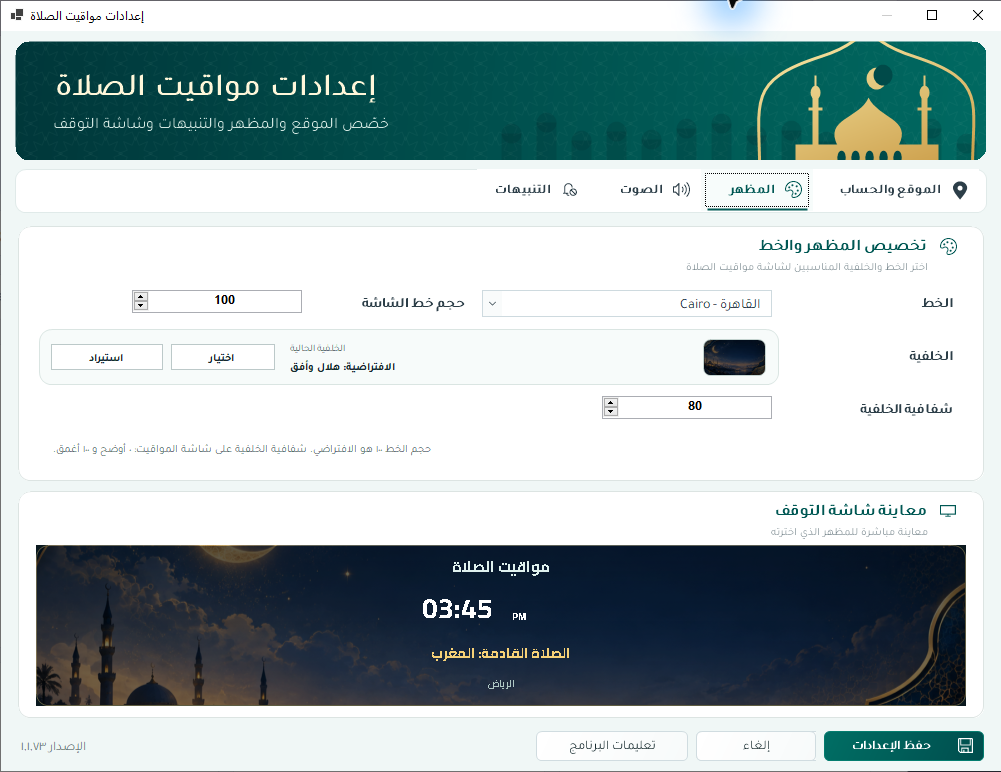
- اختر الخط وحدد حجم خط الشاشة. القيمة 100 هي الحجم الافتراضي؛ راقب المعاينة أثناء تعديل الحجم.
- بجوار الخلفية، اضغط «اختيار» لاستخدام مكتبة البرنامج، أو «استيراد» لإضافة صورتك.
- اضبط «شفافية الخلفية»: القيمة 0 تعرض خلفية أوضح، والقيمة 100 تجعلها أغمق على شاشة المواقيت.
- راجع قسم «معاينة شاشة التوقف» للتأكد من وضوح النص فوق الصورة، ثم اضغط «حفظ الإعدادات».
٦. تحديث البرنامج وفتح دليل PDF
تُحسب مواقيت الصلاة محليًا. الخريطة والطقس وفحص الإصدارات الجديدة تحتاج إلى الإنترنت.
- في الإصدارات التي تتضمن زر «تحديث البرنامج»، افتح الإعدادات واضغط الزر مع اتصال الإنترنت لفحص توفر إصدار أحدث.
- المراقب في النسخ الداعمة للتحديث يفحص الإصدارات دوريًا عند تشغيله واتصال الإنترنت. قد يطلب ويندوز موافقة المسؤول لإكمال تثبيت التحديث.
- يمكنك مراجعة صفحة «ما الجديد؟» لمعرفة التحسينات، أو تنزيل أحدث مثبّت من الموقع عند الحاجة.
- لفتح الدليل المصوّر من البرنامج، اضغط «تعليمات البرنامج» أسفل نافذة الإعدادات. توجد أيضًا نسخة PDF في الروابط أسفل هذه الصفحة.
حل المشكلات الشائعة
المواقيت لا تطابق مدينتي، ماذا أراجع؟
راجع المدينة والإحداثيات والتوقيت وطريقة الحساب، ثم تأكد من ساعة ويندوز وتاريخه. قارن بالتقويم المعتمد في منطقتك قبل استخدام تعديلات الدقائق.
لا أسمع صوت التنبيه.
تأكد من تشغيل المراقب وتفعيل الصلاة في تبويب التنبيهات. راجع الصوت العام والصوت الخاص بتلك الصلاة، ثم اضغط «تجربة» وافحص مستوى صوت ويندوز وجهاز الإخراج.
شاشة التوقف لا تبدأ تلقائيًا.
راجع مدة الانتظار في تبويب الموقع والحساب، واضغط حفظ الإعدادات. ثم راجع إعدادات شاشة التوقف في ويندوز وتأكد من اختيار برنامج مواقيت الصلاة.
الطقس أو الخريطة لا يعملان.
تأكد من اتصال الإنترنت. للطقس، راجع تفعيله في تبويب التنبيهات وإعداد الموقع. عدم توفر بيانات الطقس لا يعني توقف حساب مواقيت الصلاة محليًا.
كيف أغلق شاشة العرض أو أعود للإعدادات؟
لإغلاق شاشة العرض، اضغط أي مفتاح أو انقر بالفأرة. لفتح الإعدادات، استخدم اختصارها أو انقر بزر الفأرة الأيمن على أيقونة المراقب بجوار ساعة ويندوز واختر «إعدادات».
جاهز للبدء؟
حمّل البرنامج، أو راجع التحديثات، أو احتفظ بالدليل المصوّر بصيغة PDF.